

海外FX業者のうち、大手の一角をなすXMTradingです。2009年に設立されて10年以上の運営実績があります。また日本人にも人気があり、海外FXをする人の多くが、XMの口座を開設しています。XMTradingに興味のある方は、是非参考にしてください。
XMTradingの長所(メリット)
- レバレッジ最大888倍であるため、少額の証拠金からトレードできる。例えば、1ドル=100円のとき、ドル円10000通貨のポジションを取るのに必要な証拠金は、約1127円です。国内業者ではレバレッジ25倍なので、約40000円の証拠金が必要となります。
- 日本語のサポートが充実している。日本人スタッフが常駐しており、メールやライブチャットで質問できます。
- 取引ツールが豊富。Windows、MAC、Android、iPhoneそれぞれにMT4(メタトレーダー4)およびMT5(メタトレーダー5)が用意されており、非常に充実しています。
- 取引商品の種類が非常に多い。FXの通貨の種類も多いのですが、日経225CFD、ダウ30種CFD、さらにオイルなどのエネルギー、金、銀などの貴金属、コーンやコーヒーなどの商品先物と非常に豊富で、取り引きの銘柄に困ることはないでしょう。特に、日経225CFD(JP225Cash)は、スプレッドがわずか6円と、他社の追随を許さない狭さで、国内業者と比較しても負けないくらいです。
- ゼロカットを採用している。急激な相場の変動で証拠金がマイナスになっても、それを補填する必要はありません。投資家にとって、安心なシステムです。国内業者にはありません。
- 口座開設ボーナスや、入金ボーナスを頻繁に行っている。
- 入金は500円から。お手軽に始められる。
- 運営会社は、登記のあるセイシェルの金融ライセンスを取得している。 とりあえず安心。
XMTradingの短所(デメリット)
- スプレッドがやや広い。
- スワップポイントはマイナスが多い。そのため長期保有してスワップをねらうトレードには適していません。
- 口コミの評価は様々。しかし酷評は少ない。
XMTrading の口座開設方法
- 口座開設前に用意しておくもの。口座開設前に、次の2つの書類をスキャンして画像ファイルとして用意しておいてください。
・有効なパスポートまたはその他の公的な身分証明書のコピー で、当局により発行されたもの(例:運転免許証、IDカード等)。 本人確認書類には、お客様の名前(フルネーム)、発行日または有効期限、お客様の出生地と生年月日または納税番号と、本人の署名が必要です。簡単に言うと、運転免許のコピー。
・最近の公共料金の請求書 (例:電気、ガス、水道、電話、ガソリン、インターネットまたはケーブルテレビ、銀行口座の取引明細など)で、お客様の登録住所が確認できる 6 ヵ月以内の日付を記載したもの。簡単に言うと、電気、ガス会社から送られてくる請求書。 - 口座開設ページへ進む。
- 個人情報の入力。半角英数のみで入力してください。コードは『+81』。電話は『012345****』の場合、最初の『0』を省略して、『12345****』となります。『0901234****』ならば『9012234****』です。Eメールは間違えのないように良く確認してください。
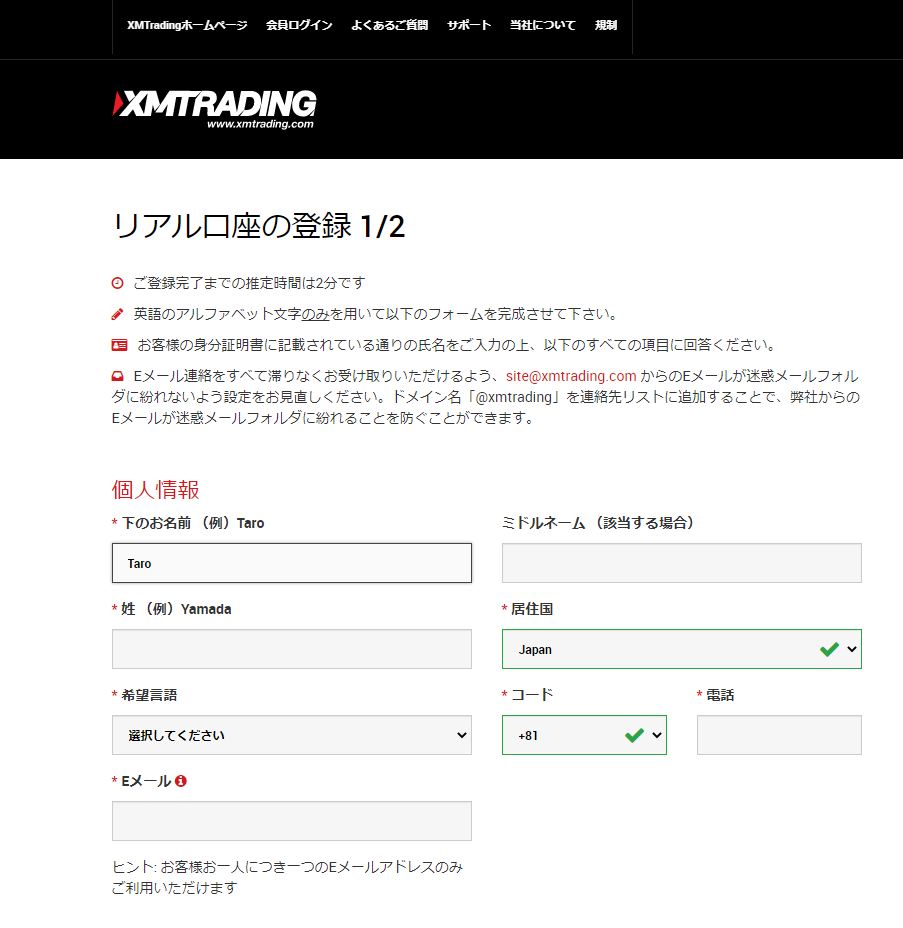
その下にある『取引口座詳細』の
『組織名』はそのまま。
『取引プラットフォームタイプ』は、MT4かMT5を選択。とりあえずここではMT4を選んでおけばいいでしょう。
『口座タイプ』は、Standard。(Standardは、1 lot=10万通貨ですが、0.01 lot=1000通貨から取引できます。) 口座はあとからでも追加して最大8個まで開設できます。
ステップ2へ
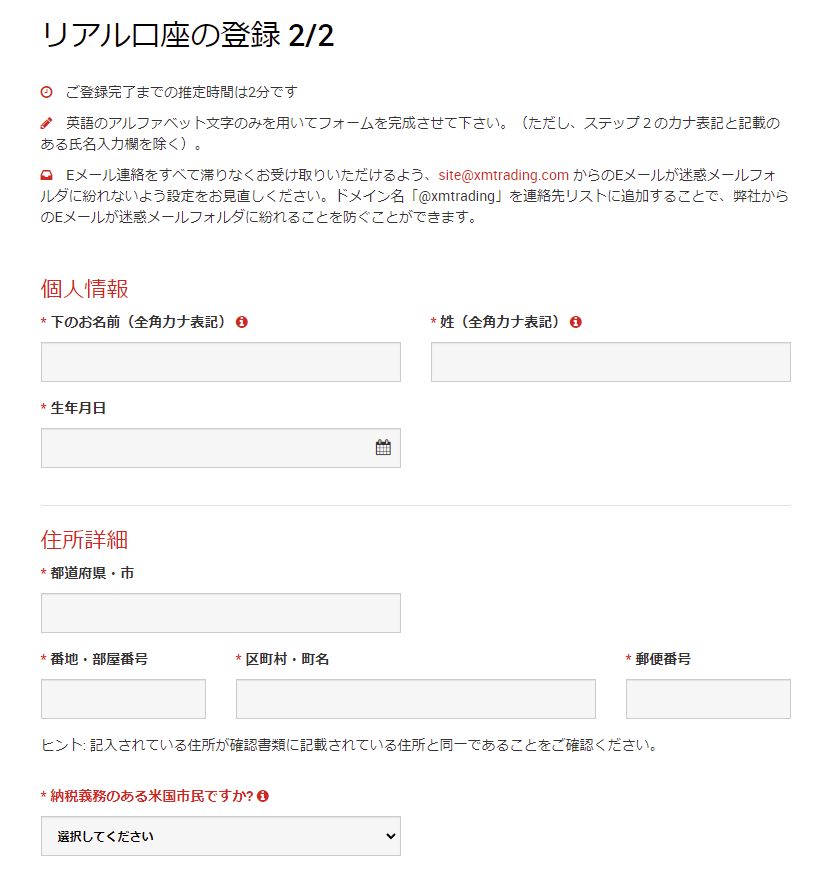
最初の『個人情報』にある『下のお名前』と『姓』の部分だけ全角カナ入力(全角カタカナ)してください。住所を含めて、それ以外は半角英数のみです。
『住所詳細』は、口座申込時の最難関かもしれません。普段、住所を英語で書く機会はなかなかないと思いますので、戸惑う方はこちらのホームページを参考にしてください。
http://judress.tsukuenoue.com/
『納税義務のある米国市民ですか?』そうでなければ『いいえ』を選択。
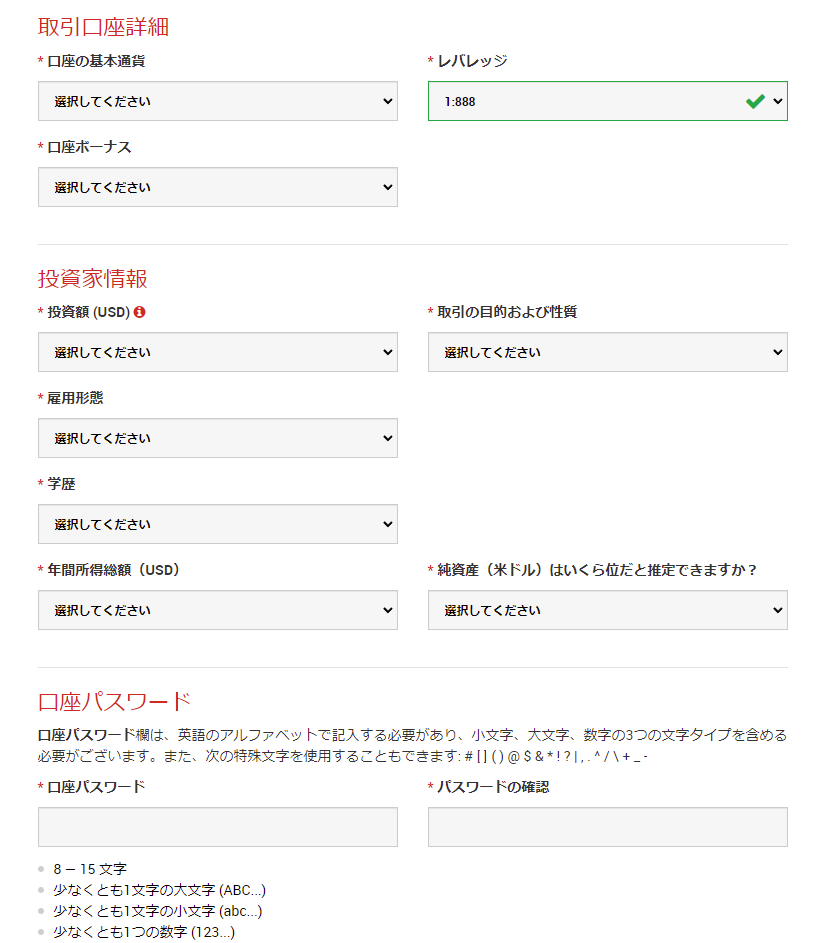
『取引口座詳細』
『口座の基本通貨』 JPY
『レバレッジ』 1:888
『口座ボーナス』 はい、ボーナスの受取を希望します。
『投資家情報』 ご自分のことを選択してください。
『口座パスワード』半角英数記号、8~15文字でパスワードを入力してください。確認のために、もう一箇所にも入力してください。大文字のアルファベット、小文字のアルファベット、数字をそれぞれ少なくとも1文字含む必要があります。記号は使わなくてもかまいませんが、使うときは、次の記号が使えます。: # [ ] ( ) @ $ & * ! ? | , . ^ / \ + _ – パスワードは必ず控えておきましょう。
『確認』ニュースレターが必要な場合は、上下にチェック。必要ない場合は、下だけチェックしてください。
そして、緑色の『リアル口座開設』をクリック。しばらくすると、XMからメールが届きます。
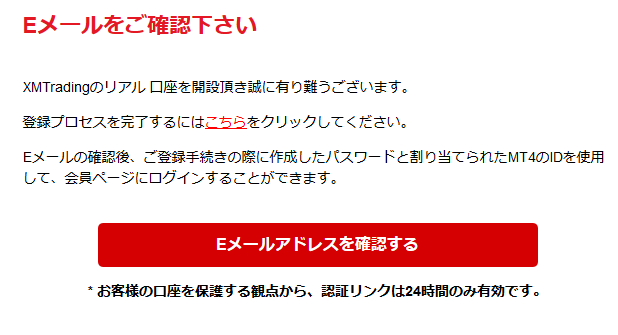
『登録プロセスを完了するにはこちらをクリックしてください。』という部分をクリックして、登録を完了してください。
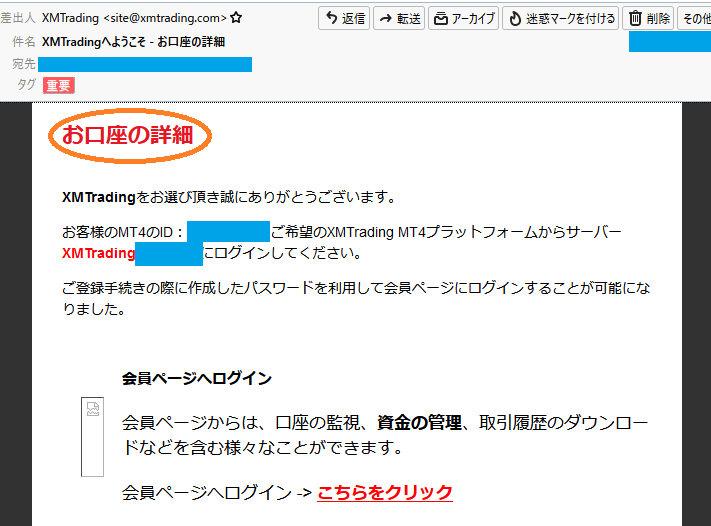
完了すると、『お口座の詳細』というメールが届きます。そこには、MT4のID、MT4のサーバーが書かれていますので、かならずメモをとるか画面を保存するなどして記録を残しておいてください。
4. 書類のアップロード
ここまでくればあと一息です。
XMのホームページにログインしてください。IDは先程メールに書いてあったMT4のIDです。パスワードは、申請時に自分で申請したパスワードです。口座を見ると、まだ有効化されてない旨の表示があると思いますので、最初に用意しておいた本人確認書類を、下のような画面から送って有効化してください。
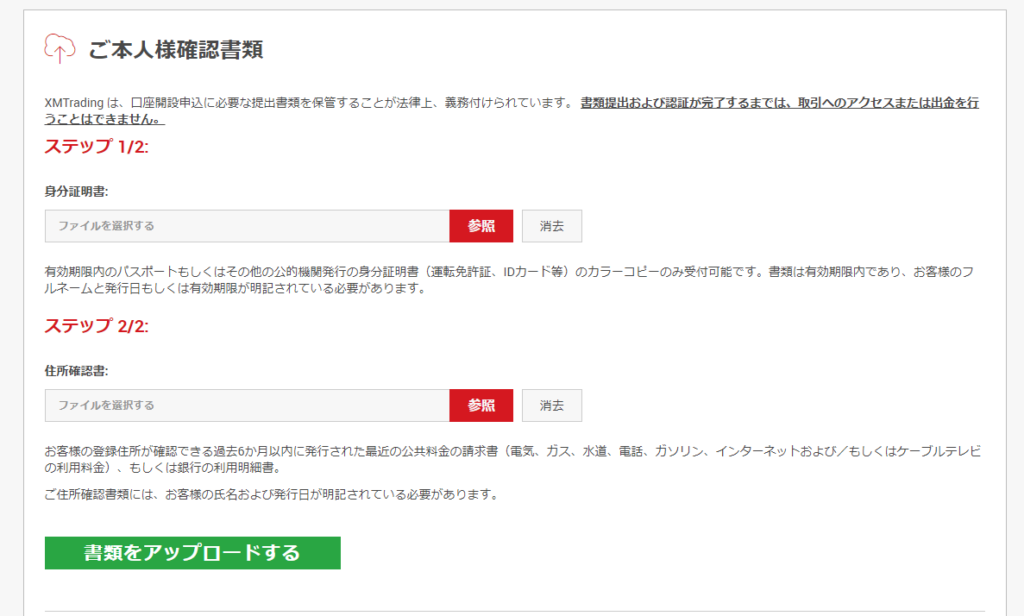
およそ1営業日程度で確認のメールが来て、無事口座開設と有効化が終了です。
XMTrading MT4 (Metatrader4) のインストール方法
- 準備しておくもの 口座申請したときにXMから送られてきた、下にあるような「お口座の詳細」メールを準備しておきましょう。MT4のインストール後、ログインするときに必要になります。IDとサーバー名が記載されています。
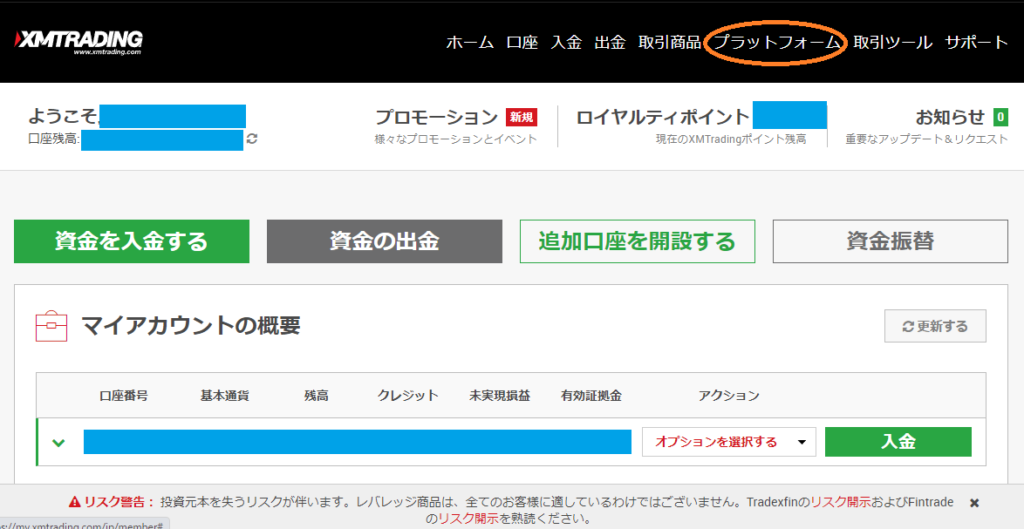
2.XMのサイトにログイン。右上の『プラットフォーム』を選択。
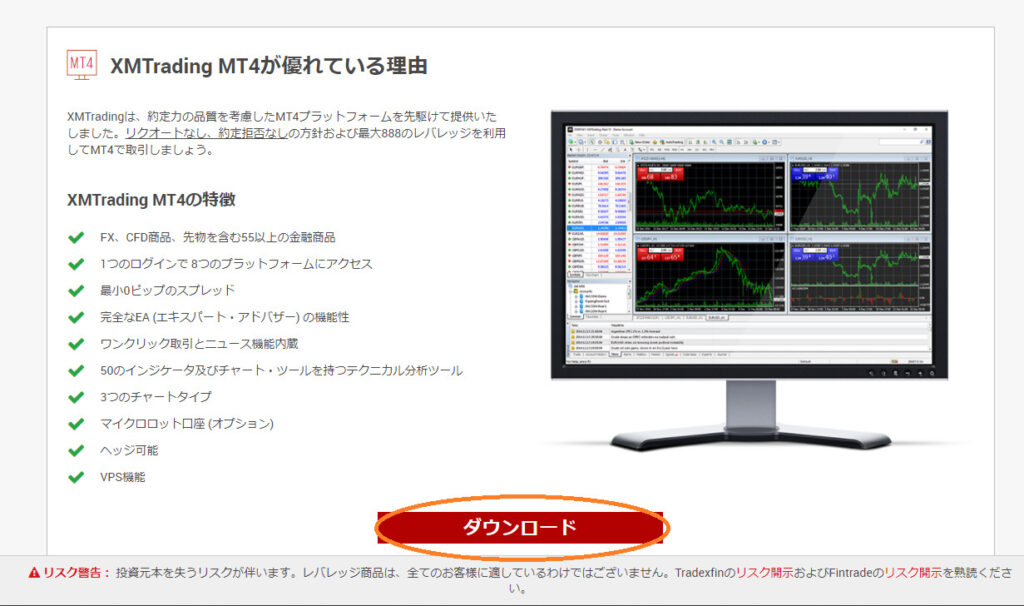
3.XMTrading MT4 をダウロードします。 下のような画面から、『ダウンロード』クリックします。下の右のようなファイルがダウンロードされます。
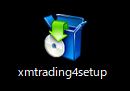
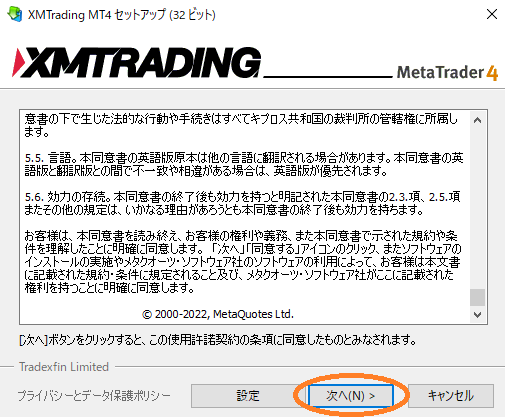
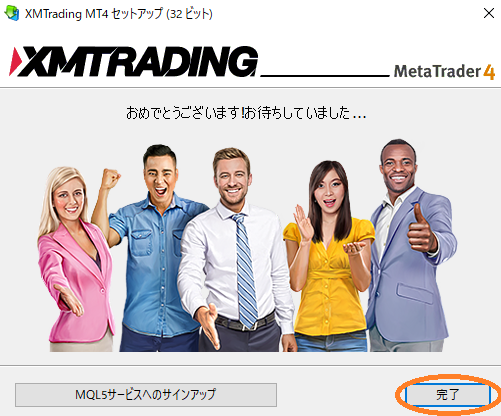
4..XMTrading MT4 をインストールします。 ダウンロードした『xmtrading4setup』をダブルクリックしてインストールを開始します。下の左のような画面が出ますので、指示に従ってインストールを完了させます。右のような画像が出ればインストール完了ですので、『OK』をクリックします。もしも、MQL5への登録を促す画面がブラウザに表示されたときは、今はとりあえず無視して差し支えありません。
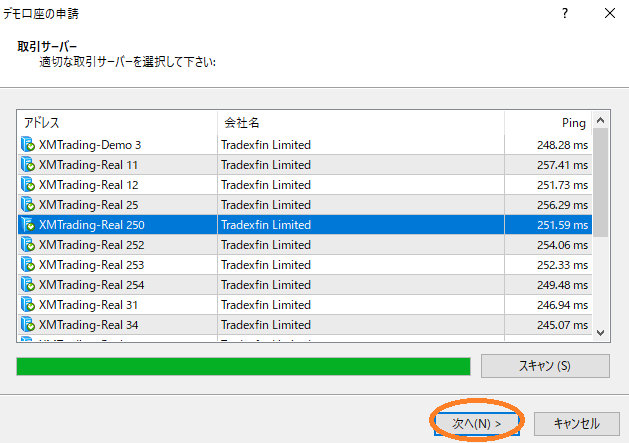
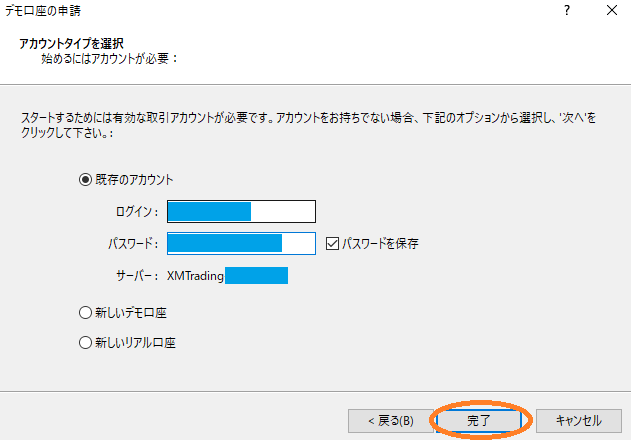
5.XMTrading MT4 へログインする。 インストールが終わりましたので、XMTrading MT4 へログインしてみましょう。最初に準備しておいたIDとサーバー名が必要になります。初めてのときは、おそらく下の左のような画面になっていると思いますので、XMからの『お口座の詳細』に示されている自分のサーバーを選択して『次へ』をクリックしてください。次の画面で、既存のアカウントを選んでログインのところにIDと、その下のパスワード(WEBサイトにログインしたときのパスワードと同じ)を入力してください。最後に『完了』をクリックします。
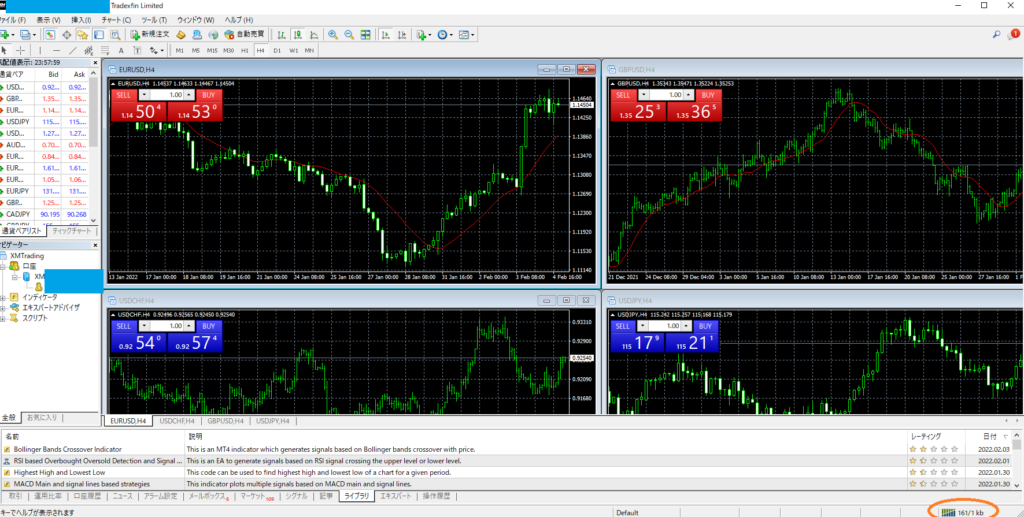
6.数秒後にチャートが表示され、右下の『kb』の部分に数字が表示されれば、ログイン成功です。
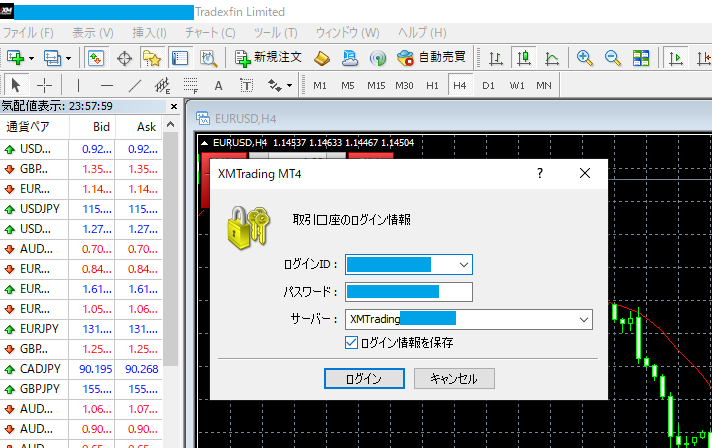
7.うまく行かないとき。 ID、パスワード、サーバーの選択に間違いがあると思われますので、もう一度よく確認してください。そのあと、XMTrading MT4 の『ファイル(F)』→『取引口座にログイン(L)』を選択して、下のような画面で『ログインID』『パスワード』を入力し、『サーバー』を選択してくだい。
以上です。
コメント